
このページでは iPhone や iPad(及び Android)を使うなら、ぜひ持っておきたい実用系の「定番アプリ」をご紹介しています。
新たにスマホユーザーになった方や、役立つアプリを探している方は、参考にして頂ければと思います。
(各アプリは 
 のボタンからダウンロード可能です)
(アプリ価格はセールや為替相場によって変動するため、目安と考えて下さい)
 スマートニュース
内容:総合ニュースリーダー
価格:無料(広告あり)
様々な報道機関や情報サイトのニュースを、ジャンルごとにまとめて表示してくれる総合ニュース閲覧アプリです。
新聞のようなレイアウトでニュースと画像を表示するのが特徴で、記事の一覧を 確認しやすくなっています。
また、記事の内容を「スマートモード」と呼ばれる簡潔な表示に切り替えることができ、見やすい文字で、通信量も節約して表示することができます。
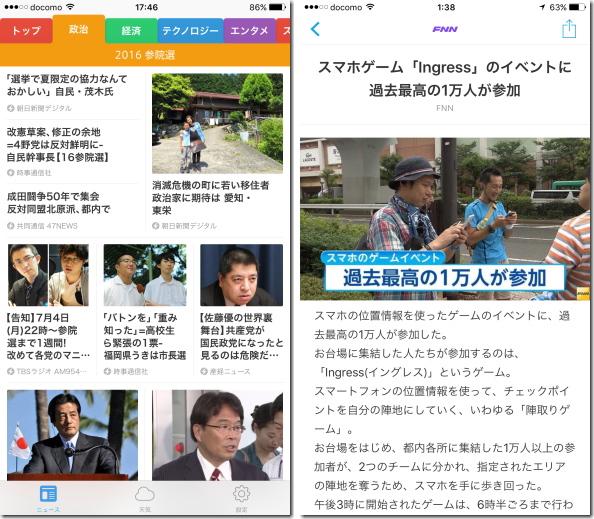
天気やプロ野球速報を表示する機能もあり、Twitter と連携させれば、興味のありそうな話題をピックアップした独自のニュースページも生成されます。
スマホに最適化されたニュースリーダーで、タブレットでの表示にも優れている、必携と言って良いアプリでしょう。
 グノシー
グノシー総合ニュースリーダー。無料。
スマートニュースと人気を二分するスマホ用ニュースアプリです。
こちらも様々なジャンルのニュースを閲覧でき、天気・占い・近所のチラシなどを確認する機能もあります。 マンガを読める機能も追加されています。
 Yahoo!ニュース
総合ニュースリーダー。無料。
Yahoo の運営するニュースアプリ。 速報性が高く、情報も豊富です。
近隣地域のローカルニュースを表示する機能があり、地方紙のような使い方ができます。 号外や災害の通知機能もあり、Yahoo の災害速報は最速かつ正確と評判なので、緊急時にも役立ちます。 タブレット専用の表示もあります。
 スポーツナビ
スポーツニュース。無料。
Yahoo の運営するスポーツ専門のニュースアプリ。
野球とサッカーの情報はこのアプリがもっとも詳細で、速報性も高いでしょう。
ゴルフやテニスなど、他のスポーツも網羅されていて、動画も豊富です。
 日本相撲協会公式アプリ「大相撲」
相撲情報アプリ。無料 / 月額600円。
相撲協会とドワンゴが運営する、公式の相撲情報アプリ。
勝敗速報はもちろん、幕内の全取り組みが動画配信されており、月額料金を払っていれば好きな一番をいつでも閲覧できます。 Apple Watch にも対応済み。
 tenki.jp
内容:天気予報
価格:無料(バナー広告あり)
日本気象協会の公式天気予報アプリです。
本日と翌日の天気に加え、時間ごとの気温・降水確率・風速などの変化がグラフで表示され、天気に関する様々な情報を一目でチェックできます。
週間予報、衛星写真、豪雨レーダー、PM2.5、花粉情報など、様々な詳細データを確認することもできます。
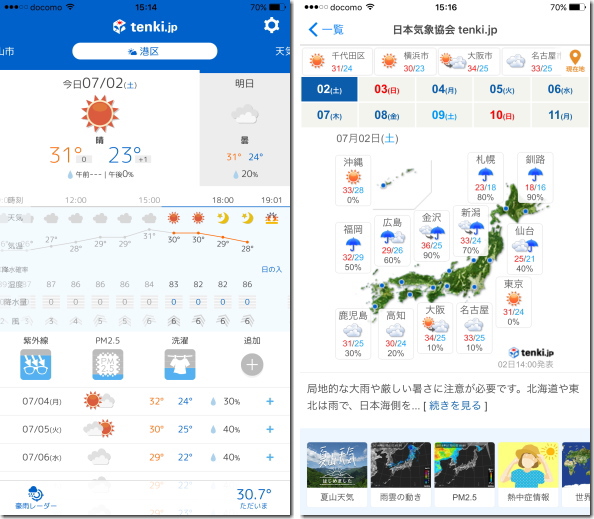
アプリのアイコンに降水確率を表示させたり、災害情報を通知することも可能。
日直予報士によるお天気コラムも毎日更新されています。
手軽さと多機能さを併せ持つ、スマホにはぜひ入れておきたいアプリです。
 そら案内
そら案内ウォッチ / タブレット対応天気予報。無料。
iPhone の初期から定番のお天気アプリで、週間予報を簡潔に確認できます。
Apple Watch に対応していて、気温や天候の変化を腕時計でも詳しく調べられ、iPad 専用の表示にも対応。 iPhone 以外の iOS 機器で特にお勧めです。
 Yahoo!天気
天気予報アプリ。無料。
Yahoo が運営している天気予報アプリで、表示が見やすく、災害情報なども速報で知らせてくれます。防災関連の情報が充実していて、Apple Watch にも対応。
ただ広告が多めで、Yahoo ID でログインしないと一部機能を使えません。
 ウェザーニュース タッチ
多機能天気ツール。無料。
民間の気象予報会社のアプリ。日本気象協会とは違う予報を出すことがあります。
非常に多機能で、天気を元にしたコミュニケーションツールの機能もありますが、天気を確認したいだけの人には使い辛い面もあります。
任意の地域の天気は、メニューの「天気予報 Ch.」から表示します。
 LINE(ライン)
内容:チャット / 写真送信 / IP 電話 など
価格:無料(スタンプ購入などの課金あり)
日本で広く使用されている SNS(ソーシャル・ネットワーク・サービス)です。
短い文章で会話を行ったり、インターネット通信を利用して無料で通話できたりする、多目的なコミュニケーションツールです。
写真や動画、PDF ファイルのやり取りも行え、「スタンプ」と呼ばれるイラストで会話に装飾を施すことも出来ます。

やり取りできるのは「友だち」に登録している人のみです。
通常は相手の電話番号か ID を聞いて友だち登録しますが、友だち自動追加の機能を使うと、iPhone の連絡帳に登録されている LINE ユーザーがまとめて自動登録されます。
当初はセキュリティが低く、トラブルも多かったのですが、現在はかなり改善されています。
日本で一般化しているため、仕事で必要になったり、知人とのやり取りに必要になることも多いでしょう。 とりあえず入れておくべきアプリと言えますね。
 Twitter(ツイッター)
短文投稿ツール。無料。
140 文字以内で不特定多数にメッセージを発信できるもので、匿名でも利用可能。
写真なども投稿でき、手軽さがウケて日本では広く利用されています。
好みの人を「フォロー」して投稿を追跡でき、相互フォローした相手とは非公開のやり取りも可能。 iPhone の「設定」アプリから導入することも出来ます。
 Facebook(フェイスブック)
文章投稿ツール。無料。
不特定多数に長文のメッセージを発信できるツールで、実名での利用が基本。
日本での利用率は低めですが、長めの文章を発信したい人、活動をアピールしたい人、会社の広報などによく使われています。匿名ではないので荒れにくい利点も。
こちらも iPhone の「設定」アプリの Facebook からも導入可能です。
 Instagram(インスタグラム)
写真投稿ツール。無料。
撮影した写真にメッセージを添えて投稿する、写真に特化した SNS。
写真の色調や光沢を修正できる「フィルター」が豊富に用意されているのが特徴。
投稿したことを Twitter や Facebook で知らせることも出来ます。
 WhatsApp
メッセージアプリ。無料。
電話番号で送信できる SMS と呼ばれるメッセージサービスに、絵文字や写真などを送れる機能を追加したもの。絵文字などが早いうちから一般化していた日本では普及しませんでしたが、海外ではシェア No.1 で、海外に知人がいる人向け。
他に、アメリカでは Messenger、中国では WeChat、韓国では カカオトークが広く利用されていて、これらは LINE に近い機能を持ちます。
 Yahoo!乗換案内
内容:乗り換え案内 / 時刻表
価格:無料
無料で使える、多機能な乗換案内のアプリです。
出発地から目的地までの 電車・飛行機・バス などの乗換順、経路、料金、時間を調べることができ、時刻表なども確認できます。
天気や通過駅なども表示され、よく使う経路は登録しておくことができます。
迂回路検索、タイマー機能なども完備、Apple Watch にも対応しています。
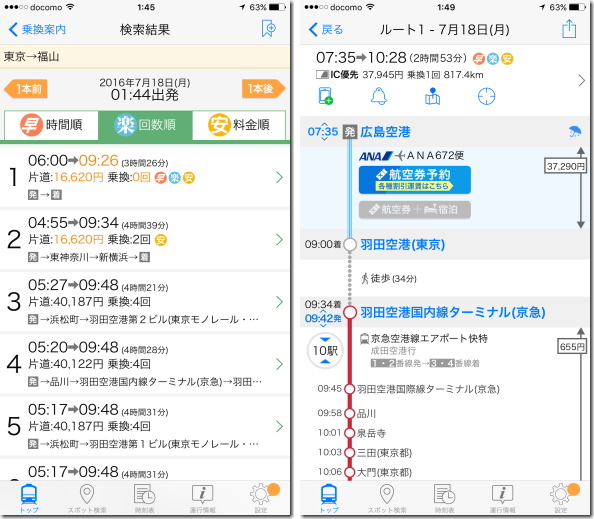
一部の機能は Yahoo ID の登録が必要ですが、広告が少なく、全機能を無料で使えるのが嬉しいところ。
当初は簡易的なアプリだったのですが、意欲的なアップデートが続いており、これからもどんどん便利になっていくと思われるオススメのアプリです。
 駅すぱあと
駅すぱあと乗換案内アプリ。無料 / 月360円。
スマホ用の乗換案内アプリの老舗。 Apple Watch にも対応、広告あり。
検索履歴を確認しやすく、利用ルートの登録も可能で、タイマーなどは課金しないと使えませんが、無課金でも乗換案内に使うには不足しません。
ややシンプルですが、使い勝手の良いアプリです。
 乗換案内
乗換案内乗換案内アプリ。無料 / 月360円。
ジョルダンの運営する乗換アプリ。Google Maps の乗換機能も同社提供です。
遅延や運休情報が細かく、ユーザーからの報告を確認できる機能もあり、速報性に優れています。 乗換案内としての機能も不足ありません。
ただしルートの登録など、一部機能は課金が必要です。Watch 対応、広告あり。
 乗換NAVITIME
乗換案内アプリ。無料 / 月250円。
ナビタイムの運営するアプリ。一部の路線は混み具合も表示されるのが特徴。
路線図からの駅指定、駅構内地図など、特に都市部で便利な機能が多くあります。
ただ、課金しないと使えない機能が多めです。Watch 対応、広告あり。
 テレBing 番組表
内容:テレビ番組表
価格:無料
指定した地域(地デジ)、及び BS のテレビ番組表を確認できるアプリです。
スマホにはいくつかのテレビ番組表アプリがありますが、他のサービスの番組表データを無断流用しているものが多く、急に使えなくなる事があります。
しかしこのアプリは日本マイクロソフトが運営しているため、そうした問題に遭うことはないでしょう。
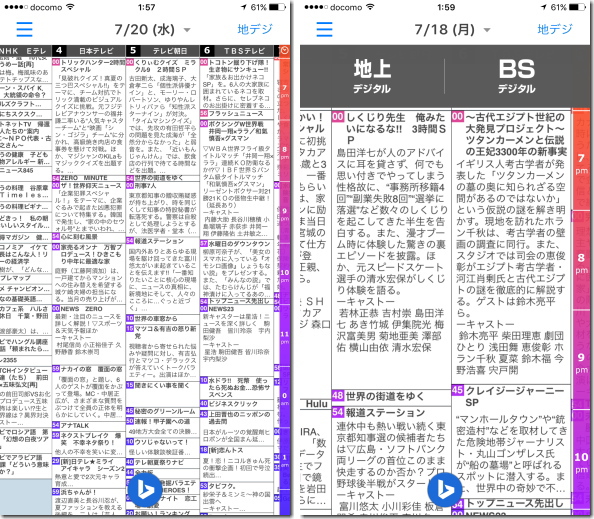
番組表はピンチ操作でズームイン / ズームアウトが可能。
横幅の文字数は設定で変えることが出来ます。
見たい番組が始まる前にアラームを鳴らす機能もあり、1週間先の番組までチェックが可能です。
やはり番組表アプリは、スマホには常備しておきたいところですね。
 民放テレビポータル「TVer」
動画ストリーミング。無料。
民放テレビ各局が共同で運営している、番組ストリーミング配信サービス。
全ての番組ではありませんが、ドラマやバラエティーなど、TVer での提供が行われている番組を好きな時に閲覧できます。 多少の CM があるだけで利用は無料。
ただしデータ通信量が多いので、Wi-Fi 環境下で利用して下さい。
 スカパー! プロ野球セットアプリ
スカパー番組表。無料。
近年、野球やサッカーなどのスポーツは CS で放送されるようになりました。
その CS のプロ野球放送のスケジュールを確認できるのがこのアプリです。
ただし CS(スカパー)の番組表のみで、地上波や BS には対応していないので、通常のテレビ番組表アプリと併用して下さい。
 Google 翻訳
内容:翻訳アプリ
価格:無料
Google が公開している翻訳アプリです。
英和、和英はもちろん、世界各国の様々な言語に対応しており、音声入力や手書きにも対応。 発音も聞くことが出来ます。
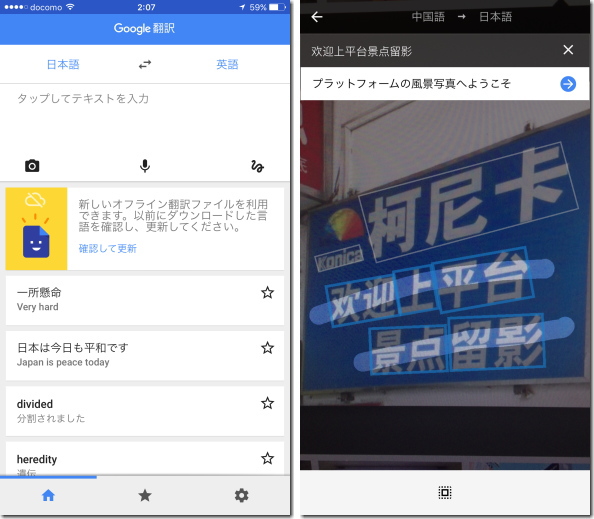
カメラで撮影した写真や保存済みの画像から文章を抽出し、それを翻訳する OCR(文字認識)機能もあり、旅先などで手軽に看板などを調べられます。
iPhone 版の公開に伴い、辞書データをダウンロードしてオフラインで利用することも出来るようになりました。
とても使いやすい、便利な翻訳アプリです。
 すぐひける辞書
英和、辞書アプリ。無料。
iPhone の内蔵辞書を利用するアプリです。オフラインでも利用可能。
アルファベットを入力すると、英単語の候補と翻訳文が表示されます。
日本語を入力して「辞書」のボタンを押すと、解説文と和英文が出て来ます。
英和翻訳を iPhone 本体の検索(Spotlight 検索)に追加する機能もあります。
 Wikipedia Mobile
ウェブ辞書。無料。
インターネット辞書「ウィキペディア」の公式アプリです。
スマホに合わせた見やすい表示が特徴で、インストールしておくとブラウザ(Safari)で調べた時に、このアプリが起動して表示されるようになります。
話題のキーワードが一覧表示される機能もあります。
 クックパッド
内容:料理レシピ検索アプリ
価格:無料 / 月400円
日本最大の料理レシピサイト「クックパッド」の公式アプリです。
ユーザーが自由にレシピを投稿できるのが特徴で、その総数は数百万品におよび、食材の調理方法や献立例を調べたい時にとても便利です。
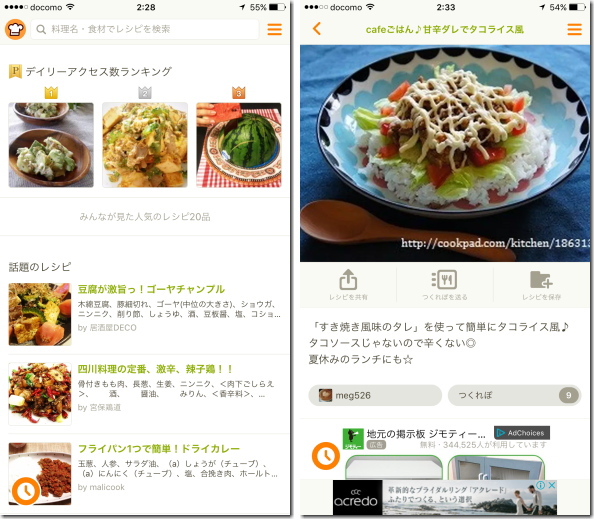
広告が多いのが難点ですが、レシピの検索は無料で利用できます。
また郵便番号を登録することで、近所のスーパーの特売情報もチェック可能。
月額 400 円かかりますが、プレミアムサービスに加入すると、人気レシピのランキングや殿堂入りレシピのチェック、気に入った料理の登録機能なども活用できるようになります。
Apple Watch にも対応し、iPad ならより見やすい画面で表示可能。
ネット時代の女性の必携アプリと行って良いでしょう。
 料理サプリ
料理サプリ料理レシピ。利用登録必要。
ユーザー投稿のクックパッドとは違い、プロの料理人のレシピを検索できるアプリです。 そのためレシピ数は少なめですが、プロの調理法が解ります。
全てのレシピが動画付きで、料理番組を見るように手順を確認できるのも特徴。
継続して利用するにはリクルートへの無料会員登録が必要です。
 KURASHIRU [クラシル]
動画料理レシピ。無料。
動画が中心の料理アプリですが、こちらは料理番組と言うよりショートムービーという感じで、解説は少なめですがシンプルにまとめられています。
登録や課金を必要としませんが、気に入ったレシピの保存には Facebook のアカウントが必要です。
以下では、他の様々なジャンルの便利アプリをまとめてご紹介しています。
 Google マップ
地図アプリ。無料。
言わずと知れたグーグルマップ。 Apple マップも良くなっているが、グーグルの方が一日の長がある。 ナビゲーションや乗換案内、ストリートビュー機能も完備。
 ICONIT(アイコニット)
QRコード読み取りアプリ。無料。
老舗かつ定番の QR コード読み取りアプリ。バージョンアップが続いており、読み取り速度と精度はトップクラス。 常備しておきたいアプリの1つ。
 ATOK - 日本語入力キーボード
日本語入力システム。1600円。
追加キーボードとして導入する日本語変換機能で、標準の変換よりも高精度。
特に長文入力の変換精度に優れている。キーの配置を変更することも可能。
 連絡先SS
連絡先SS連絡先拡張アプリ。無料 / 240円。
グループ分けが可能な連絡帳アプリで、登録数が多くなっても容易に探せるようになる。 標準の連絡先のデータを取り込むことが可能。 無課金だと広告が出る。
 ウケトル
ウケトル宅配便追跡アプリ。無料。
宅配便の荷物がどこまで来ているか追跡できるアプリ。 Amazon や楽天の購入品を自動登録することも可能。 受け取れなかった荷物の再配達依頼も行える。
 Documents 5
ファイルリーダー。無料。
PDF やワード / エクセルのファイル、さらに画像や動画、音楽ファイルにまで対応した多機能なファイル閲覧アプリ。 各オンラインストレージに対応。
 i文庫HD(iPad 用。iPhone 版は i文庫S)
ファイルリーダー。250円 / 840円。
PDF や文章 / 画像ファイルを「本」として読むのに最適なファイル閲覧アプリ。
ファイルは本棚に納められ、青空文庫も内蔵している。 特に iPad でお勧め。
ファイル閲覧アプリに iTunes を通してファイルを入れる方法は こちら を。
 Evernote
共有メモ。無料 / 年額制。
メモ書きを複数のパソコン / スマホ / タブレットで自動共有するサービス。
複数のパソコンを使い分けている人には便利。大容量を使うには年会費が必要。
 Microsoft Office (Word、Excel、PowerPoint)
ビジネスアプリ。無料 / 年額制。
ビジネス用ソフトの定番 Microsoft Office の iOS 版。主に iPad 用。
普段から仕事で使っている人向けの、書類・表計算・企画書 作成アプリ。
 Camera+
カメラアプリ。360円。
iPhone で定番のカメラアプリ。 標準のカメラアプリが高機能になったため、必須とは言えなくなっているが、機能が豊富で今でも利用者は多い。
 ProCamera
カメラアプリ。600円。
こちらも iPhone で定番だったカメラアプリ。 標準アプリでも不足なくなっているが、より細かい調整が出来るため、写真に凝りたい人の御用達。
 Shazam
曲名判別アプリ。無料。
曲を聴かせると曲名を教えてくれるアプリ。現在は Siri に機能が内蔵されていて、「この曲なに?」と聞くとこのアプリがなくても教えてくれるが、アプリを通すと関連の Youtube 動画などを表示してくれる。
 niconico(ニコニコ動画)
動画再生アプリ。無料。
ニコニコ動画の再生アプリ。Youtube はブラウザ(Safari)でも問題なく閲覧できるが、ニコ動はこのアプリを通さないと滑らかに表示できない。
 BB2C
BB2C2ch ビューア。無料。
2ちゃんねる専用の閲覧アプリ。 非常に多機能で設定項目が豊富。
デザインもシンプルにまとまっている。 バナー広告あり。
| Tweet |

|
| SITE PV |
|


